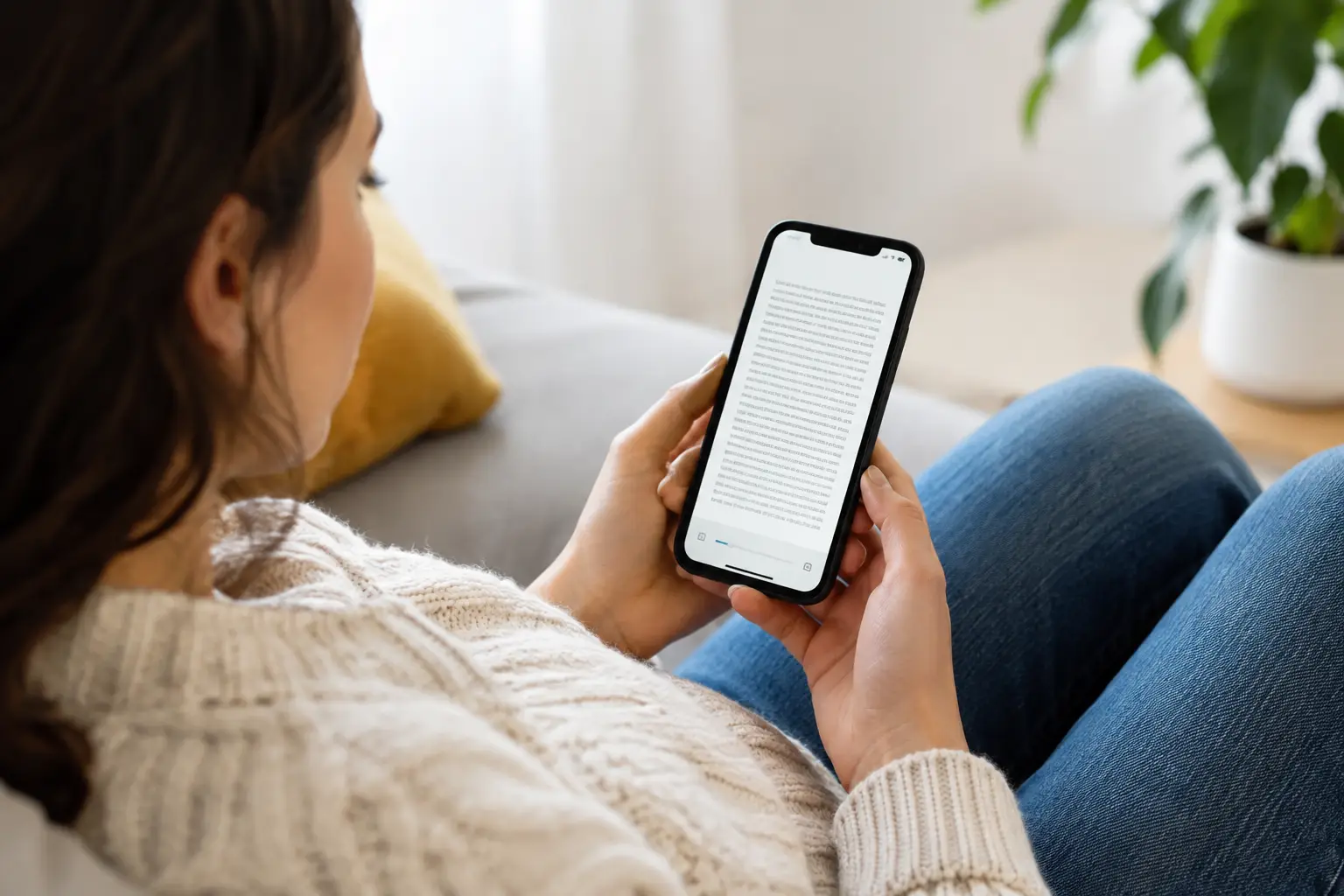
Kupujesz ebook, plik trafia na telefon i pojawia się proste pytanie: jak czytać EPUB na telefonie, żeby tekst był wygodny, okładka widoczna, a książka otwierała się bez komunikatów o błędzie? Zwykle wystarczy dobra aplikacja oraz poprawne zapisanie pliku. Nie trzeba mieć osobnego czytnika, aby zacząć lekturę w autobusie, w kolejce czy w przerwie między zajęciami.
Format EPUB został stworzony z myślą o elastycznym czytaniu. Litery można powiększać, zmieniać krój pisma, tło i odstępy między wierszami. To przewaga nad plikiem PDF, w którym strona często zachowuje sztywny układ. Na telefonie ma to duże znaczenie – ekran jest mały, więc możliwość dopasowania tekstu do własnego wzroku szybko przekłada się na komfort.
Jak czytać EPUB na telefonie krok po kroku
Najpierw pobierz ebook na urządzenie. Po zakupie legalnej publikacji plik EPUB najczęściej znajdziesz w wiadomości e-mail, w panelu klienta księgarni lub w folderze Pobrane. W Booktown pliki cyfrowe są gotowe do pobrania w krótkim czasie po opłaceniu zamówienia, dlatego możesz przejść od zakupu do czytania bez czekania na dostawę.
Następnie wybierz aplikację do ebooków. Telefon zazwyczaj nie zawsze otworzy EPUB automatycznie, nawet jeśli plik jest zapisany poprawnie. Gdy stukniesz pobrany plik, system może zaproponować dostępne programy. Jeśli nie widzisz żadnego, pobierz aplikację przeznaczoną do czytania ebooków, a potem wróć do folderu z plikiem.
Po otwarciu książki warto od razu ustawić wielkość tekstu i jasność ekranu. Nie czytaj drobną czcionką tylko dlatego, że tak wygląda domyślne ustawienie. Dwie minuty konfiguracji potrafią zdecydować, czy przeczytasz rozdział z przyjemnością, czy odłożysz telefon po kilku stronach.
Wybierz aplikację odpowiednią dla swojego telefonu
Na iPhonie naturalnym wyborem bywa Apple Books. Aplikacja pozwala otwierać pliki EPUB zapisane w aplikacji Pliki lub przesłane na telefon. Wystarczy wybrać plik, użyć opcji udostępniania i wskazać otwarcie w Apple Books. Książka zostanie dodana do biblioteki, gdzie można tworzyć zakładki, zaznaczać cytaty i zmieniać wygląd stron.
Na telefonach z Androidem dostępnych jest więcej wariantów. Google Play Books dobrze sprawdza się, jeśli chcesz mieć bibliotekę powiązaną z kontem Google i czytać na kilku urządzeniach. Popularne są też aplikacje takie jak PocketBook czy ReadEra, cenione za obsługę wielu formatów oraz prosty import plików z pamięci telefonu. Najlepsza aplikacja nie zawsze będzie najbardziej rozbudowana. Jeśli czytasz głównie powieści, liczą się czytelny ekran, tryb nocny i łatwe zapamiętywanie miejsca lektury. Przy podręcznikach lub książkach zawodowych przydadzą się natomiast notatki, wyszukiwarka oraz wygodne zaznaczenia.
Zanim przeniesiesz całą bibliotekę, sprawdź jedną książkę. Otwórz kilka rozdziałów, przetestuj zmianę rozmiaru liter i zobacz, czy aplikacja poprawnie wyświetla polskie znaki, przypisy oraz spis treści. To prosty sposób, by uniknąć późniejszego porządkowania plików między kilkoma programami.
Jak otworzyć plik EPUB na Androidzie i iPhonie
Na Androidzie wejdź do aplikacji Pliki, Menedżer plików albo Pobrane. Odszukaj ebook, stuknij jego nazwę i wybierz aplikację do czytania. Czasem trzeba użyć opcji „Otwórz za pomocą” lub „Udostępnij”. Jeżeli program pyta, czy ma być używany zawsze do plików EPUB, zaakceptuj tę opcję tylko wtedy, gdy aplikacja faktycznie Ci odpowiada. Ustawienie można później zmienić, ale nie ma potrzeby robić tego na zapas.
Na iPhonie pobrany plik zwykle trafia do aplikacji Pliki, najczęściej do folderu Pobrane w iCloud Drive albo lokalnie na telefon. Otwórz plik, wybierz ikonę udostępniania i wskaż aplikację czytnika. Po imporcie książka nie powinna już wymagać ponownego pobierania przy każdej lekturze.
Jeśli ebook przyszedł jako załącznik e-mail, nie musisz drukować wiadomości ani przesyłać książki na komputer. Pobierz załącznik, zapisz go w plikach i przekaż do wybranej aplikacji. Warto jednak zachować wiadomość z potwierdzeniem zakupu oraz plik źródłowy. Gdy zmienisz telefon, odzyskanie biblioteki będzie znacznie prostsze.
EPUB z zabezpieczeniem DRM – co zmienia?
Nie każdy plik EPUB działa identycznie. Część ebooków ma zabezpieczenie DRM, które chroni publikację przed nieuprawnionym kopiowaniem. Taki plik może wymagać aplikacji zgodnej z konkretnym systemem zabezpieczeń oraz zalogowania na konto użyte podczas aktywacji. Samo przeniesienie pliku do przypadkowej aplikacji może wtedy nie wystarczyć.
To nie oznacza, że książka jest uszkodzona. Najpierw sprawdź informację o formacie i zabezpieczeniu podaną przy zakupie. Jeśli publikacja wymaga Adobe DRM, potrzebujesz programu obsługującego ten standard i właściwej autoryzacji. Jeżeli natomiast kupiłeś zwykły EPUB bez DRM, zwykle otworzysz go w wielu aplikacjach bez dodatkowych kroków.
Nie usuwaj zabezpieczeń ani nie korzystaj z przypadkowych konwerterów obiecujących „naprawę” pliku. Poza kwestią legalności takie narzędzia bywają źródłem problemów z układem książki, okładką i bezpieczeństwem danych. Lepiej użyć zgodnej aplikacji lub skontaktować się z obsługą księgarni, gdy zakupiony plik nie daje się otworzyć.
Ustawienia, które ułatwiają czytanie EPUB na telefonie
Ekran telefonu daje więcej możliwości niż papierowa strona, ale część z nich trzeba świadomie wykorzystać. Zacznij od wielkości czcionki. Drobniejszy tekst mieści więcej na ekranie, lecz nie jest dobrym wyborem, jeśli po kilkunastu minutach męczy wzrok. W powieści wygodniejsze będzie większe pismo i nieco większe odstępy między liniami. W publikacji naukowej możesz zmniejszyć tekst, jeśli często porównujesz tabele, definicje i przypisy.
Tryb nocny pomaga podczas wieczornego czytania, ale nie każdemu odpowiada białe pismo na czarnym tle. Wiele osób lepiej czyta na tle w odcieniu sepii lub jasnej szarości. Warto przetestować oba warianty. Zmniejsz też jasność ekranu i włącz filtr światła niebieskiego, jeśli czytasz przed snem. To nie zastąpi odpoczynku, ale ograniczy rażące światło.
Przydają się również zakładki i zaznaczenia. W beletrystyce wystarczy oznaczyć ulubiony cytat. W ebooku do nauki języka, prawa czy biznesu zaznaczenia pozwalają szybko wrócić do definicji albo ćwiczenia. Jeżeli aplikacja umożliwia eksport notatek, sprawdź wcześniej, w jakiej formie je zapisuje. To ważniejsze przy materiałach do pracy i studiowania niż przy jednorazowej lekturze kryminału.
Gdy EPUB nie chce się otworzyć
Najczęstsza przyczyna jest prosta: pobieranie nie zakończyło się poprawnie. Usuń niekompletny plik, pobierz go ponownie przez stabilne Wi-Fi lub sieć komórkową i spróbuj jeszcze raz. Sprawdź też rozszerzenie nazwy. Ebook powinien kończyć się na .epub, a nie na .zip, .html czy przypadkowo zmienionej nazwie.
Jeśli książka otwiera się, ale strony wyglądają nieprawidłowo, przetestuj inny program. Różne aplikacje różnie obsługują ilustracje, przypisy, tabele oraz nietypowe formatowanie. Nie jest to wada samej książki ani telefonu – czasem wystarczy czytnik lepiej radzący sobie z konkretnym układem publikacji.
Problem może też dotyczyć miejsca w pamięci. Ebooki tekstowe zazwyczaj zajmują niewiele, lecz większe publikacje z ilustracjami, albumy lub materiały edukacyjne mogą ważyć zauważalnie więcej. Gdy telefon jest prawie pełny, import książki lub synchronizacja biblioteki potrafią się zatrzymać. Zwolnij trochę przestrzeni i uruchom aplikację ponownie.
Telefon nie zastąpi czytnika każdemu – przy wielogodzinnym czytaniu ekran e-ink nadal mniej obciąża wzrok i rzadziej rozprasza powiadomieniami. Za to smartfon wygrywa dostępnością: jest zawsze pod ręką, pozwala przeczytać kilka stron natychmiast po zakupie i dobrze sprawdza się jako codzienna biblioteka. Ustaw jedną aplikację, zapisz pierwszego EPUB-a i wykorzystaj najbliższą wolną chwilę na lekturę, zamiast odkładać ją na później.