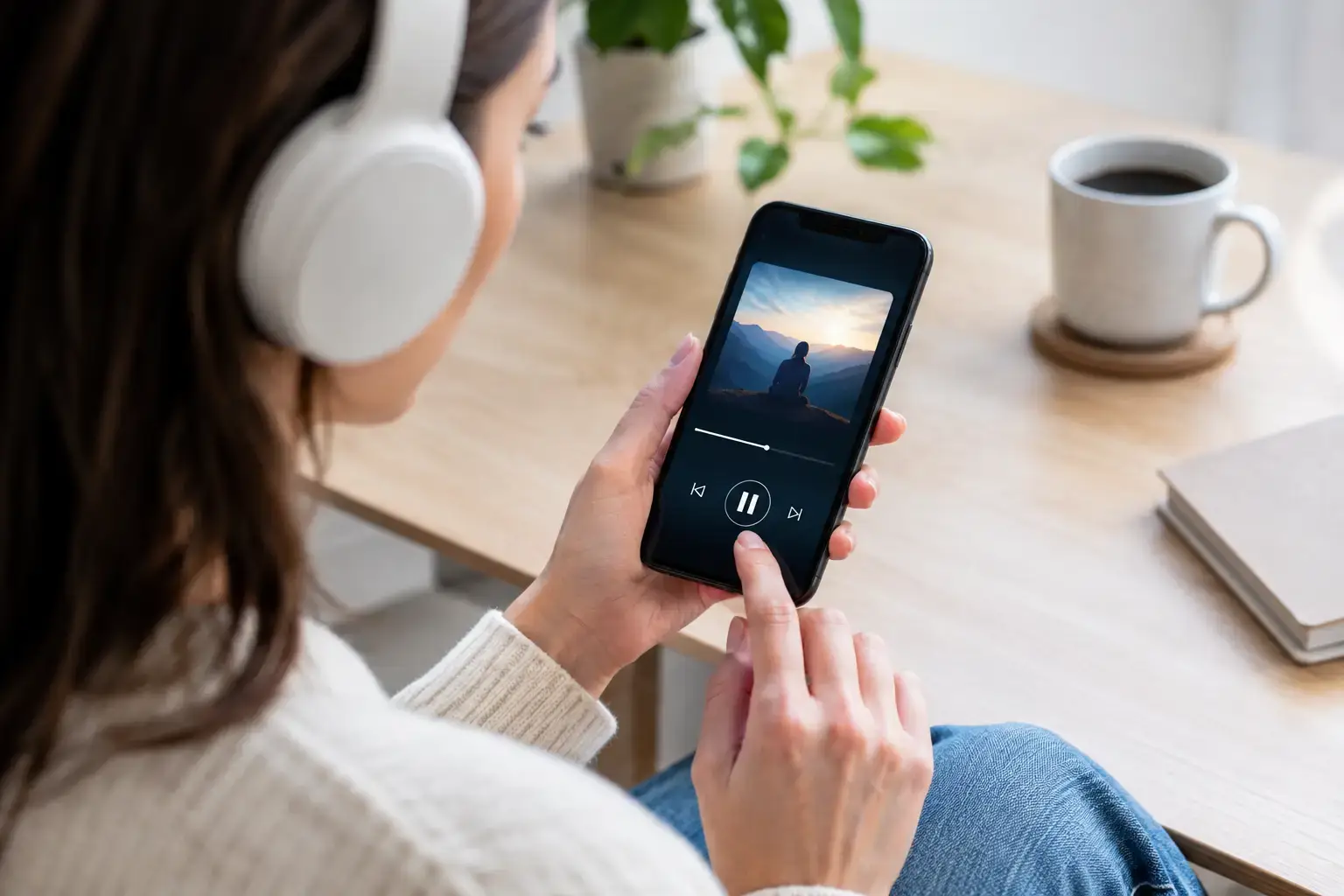
Kupiony audiobook jest gotowy do słuchania, ale najpierw trzeba mieć go tam, gdzie naprawdę z niego skorzystasz – w telefonie. Jeśli zastanawiasz się, jak przenieść audiobook na telefon, wybierz sposób dopasowany do formatu pliku i systemu urządzenia. Najwygodniejsze są aplikacje z własną biblioteką, jednak pliki MP3 możesz też skopiować ręcznie z komputera albo pobrać z chmury.
Najpierw sprawdź format audiobooka
Zanim zaczniesz kopiowanie, sprawdź, w jakim formacie otrzymałeś audiobook. Najczęściej będzie to MP3 – uniwersalny format obsługiwany przez telefony z Androidem i iPhone’y. Taki plik możesz zapisać w pamięci urządzenia i uruchomić w wybranej aplikacji do odtwarzania.
Czasem audiobook składa się z wielu plików, na przykład osobnego pliku dla każdego rozdziału. To normalne i ma praktyczną zaletę: łatwiej wrócić do konkretnej części książki. Warto zachować wszystkie pliki w jednym folderze oraz nie zmieniać ich kolejności. Nazwy typu „01”, „02”, „03” pomagają odtwarzaczowi ułożyć rozdziały prawidłowo.
Możesz też spotkać audiobook dostępny wyłącznie w aplikacji sprzedawcy lub wydawcy. W takim przypadku nie przenosisz pojedynczego pliku MP3, tylko logujesz się w aplikacji na telefonie i pobierasz tytuł do słuchania offline. To rozwiązanie ogranicza liczbę czynności, ale wymaga korzystania z konkretnej aplikacji.
Jak przenieść audiobook na telefon z Androidem
Na telefonie z Androidem masz najwięcej swobody. Możesz pobrać plik bezpośrednio na urządzenie, skopiować go przez kabel USB lub skorzystać z chmury. Wybór zależy głównie od tego, gdzie audiobook został zapisany po zakupie.
Pobieranie bezpośrednio na telefon
Jeśli po zakupie masz dostęp do pliku w przeglądarce telefonu, pobierz go bezpośrednio na smartfon. Zwykle trafi on do folderu „Pobrane” lub „Download”. Następnie otwórz aplikację Pliki, znajdź audiobook i wybierz opcję otwarcia w odtwarzaczu audio.
Przy dłuższych książkach plik może ważyć kilkaset megabajtów. Dobrze pobierać go przez Wi-Fi, zwłaszcza gdy masz ograniczony pakiet danych komórkowych. Przed wyjazdem sprawdź też wolne miejsce w pamięci telefonu – rozbudowana biblioteka audiobooków szybko je zajmuje.
Kopiowanie audiobooka z komputera przez USB
To dobry wybór, gdy plik MP3 masz już na komputerze. Podłącz telefon do komputera kablem USB i odblokuj ekran smartfona. Na Androidzie pojawi się komunikat dotyczący sposobu użycia USB – wybierz przesyłanie plików.
W komputerze otwórz pamięć telefonu, a potem utwórz folder, na przykład „Audiobooki”. Skopiuj do niego cały folder z książką, nie tylko pojedyncze rozdziały. Po odłączeniu kabla uruchom aplikację do odtwarzania audiobooków i wskaż lokalizację plików, jeśli program nie wykryje ich automatycznie.
Niektóre standardowe odtwarzacze muzyki traktują audiobook jak album i nie zawsze zapamiętują dokładne miejsce odsłuchu. Jeśli słuchasz długich książek, wybierz aplikację, która obsługuje zakładki, regulację prędkości oraz automatyczne wznawianie od właściwego momentu.
Przenoszenie przez Dysk lub inną chmurę
Możesz przesłać audiobook z komputera do usługi chmurowej, a następnie otworzyć ją w telefonie. Po pobraniu pliku do pamięci urządzenia będzie można słuchać bez internetu. Ten wariant sprawdza się, gdy nie masz pod ręką kabla albo chcesz przechowywać kopię pliku poza telefonem.
Pamiętaj tylko, że samo odtworzenie pliku z chmury może zużywać transfer i wymagać połączenia z siecią. Aby słuchać w samolocie, pociągu lub poza zasięgiem, wybierz w aplikacji chmurowej opcję pobrania pliku do użycia offline.
Jak przenieść audiobook na iPhone’a
W przypadku iPhone’a ręczne kopiowanie plików wygląda inaczej niż na Androidzie. System iOS nie udostępnia pamięci telefonu jako zwykłego dysku, dlatego najprościej pobrać audiobook bezpośrednio na telefon, zapisać go w aplikacji Pliki albo przesłać przez aplikację do synchronizacji.
Jeżeli masz link do pobrania, otwórz go w Safari i zapisz plik. Później znajdziesz go w aplikacji Pliki, najczęściej w katalogu „Pobrane” na iCloud Drive lub „Na moim iPhonie”. Stamtąd możesz udostępnić audiobook do wybranej aplikacji odtwarzającej pliki MP3.
Drugą opcją jest skorzystanie z komputera Mac lub PC i aplikacji do zarządzania urządzeniem Apple. Dodaj pliki audiobooka do biblioteki, podłącz iPhone’a, a następnie zsynchronizuj wybrane nagrania. To rozwiązanie wymaga chwili konfiguracji, lecz dobrze sprawdza się przy większej liczbie tytułów i uporządkowanej domowej bibliotece.
Jeśli używasz chmury Apple, możesz też umieścić pliki na iCloud Drive, a potem pobrać je z aplikacji Pliki na telefon. Zasada pozostaje ta sama: plik musi zostać zapisany lokalnie, jeżeli chcesz słuchać bez Wi-Fi i danych komórkowych.
Aplikacja czy ręczne kopiowanie – co wybrać?
Aplikacja jest najwygodniejsza, gdy kupujesz i słuchasz audiobooków regularnie. Po zalogowaniu masz dostęp do swojej biblioteki, a pobrany tytuł czeka w jednym miejscu. Możesz też wygodnie zarządzać postępem słuchania, zakładkami i pobranymi plikami. Aplikacja Booktown na iOS i Android pozwala przechowywać cyfrową bibliotekę oraz słuchać audiobooków bez konieczności ręcznego przenoszenia każdego tytułu.
Ręczne kopiowanie MP3 ma sens, gdy chcesz używać ulubionego odtwarzacza albo trzymać pliki w określonej strukturze folderów. Daje większą kontrolę nad biblioteką, lecz wymaga pamiętania o kopii zapasowej i samodzielnego porządku w plikach.
Nie ma jednego najlepszego rozwiązania dla wszystkich. Osoba słuchająca jednej książki miesięcznie prawdopodobnie wybierze szybkie pobranie w aplikacji. Ktoś, kto gromadzi serie, nagrania edukacyjne i materiały zawodowe, może bardziej docenić foldery MP3 na komputerze oraz dodatkową kopię w chmurze.
Co zrobić, gdy audiobook nie chce się odtworzyć?
Najczęstszą przyczyną problemu jest niepełne pobranie pliku. Sprawdź jego rozmiar – jeśli jest podejrzanie mały, usuń go i pobierz ponownie przez stabilne Wi-Fi. Warto również upewnić się, że telefon ma wystarczającą ilość wolnej pamięci.
Jeżeli odtwarzacz nie widzi audiobooka, otwórz aplikację Pliki i spróbuj uruchomić nagranie bezpośrednio stamtąd. Gdy plik działa, problem dotyczy ustawień odtwarzacza lub jego dostępu do pamięci. W Androidzie można sprawdzić uprawnienia aplikacji, a na iPhonie użyć opcji udostępniania pliku do innego programu.
Kłopot może wynikać też z archiwum ZIP. Niektóre audiobooki są pobierane jako folder spakowany do jednego pliku. Najpierw rozpakuj archiwum na komputerze lub telefonie, a dopiero potem otwieraj znajdujące się w nim pliki MP3. Nie próbuj odtwarzać ZIP-a jak zwykłego nagrania.
Dobrym nawykiem jest odsłuchanie pierwszych kilkunastu sekund zaraz po przeniesieniu książki. Dzięki temu przed podróżą upewnisz się, że wszystkie rozdziały są na miejscu, a telefon pamięta postęp słuchania. Wtedy audiobook będzie gotowy dokładnie wtedy, gdy znajdziesz chwilę na kolejny rozdział.